RSS

CORSAIR「Vengeance Series C70」

弾薬ケース風? ミリタリー感満載のPCケース「C70」
以前紹介したC70が国内で発売されました。
$139→14800円と円高はどこへ行ったw
ま、こんなこったろうと、ある程度予想はしてたよ。
ちなみに、C70のレビューはこちら!
実はフロントにもファンが搭載できるのでHDDを挟み込むようにファンが配置できます。
う~ん…欲しい…
でも、もう置く場所ないよ…
ちなみにツクモで通販開始してます。
色はミリタリー、黒、白となっております。
最近のCORSAIRは白を出してくるあたりに気合を感じます。

MSIのSSD?

MSI Launching Its Own SSD Line Soon
けっこうビックリしたんですが。
どうも、SandForceの提供リストにMSIの名前があったかららしい、
MSI自体からはアナウンスは無い模様。
ZALMANもSSDに進出してくるみたいだし戦国時代到来?
それとも共倒れのカウント開始か?
HDDが高止まりしてる今が攻め時ではあるんですよね。

次期CPU

次世代CPUであるHaswellやBroadwellの情報が出てきてますね。
正直、一番驚いたのはHaswell-Eがあることです。
しかもソケットはLGA2011だそうな!
電源の供給方法が少し変わるらしいんだが…
もしかしてインテル…ハイエンドユーザーだけソケット変えないつもりなんのか…
IVY-Eを買うつもりでいたので朗報なのかも?

微妙…

以前教えてもらった、
IDE-AHCI変更ツール
http://www.mercury.sannet.ne.jp/moonsault/ahcitool/index.html
を試してみたのですあ、一部のゲームが動作不良ぎみ?
確定ではないのですが…フリーズすることが増えたような気がします。
今は戻してますが…う~ん…
あ、それ以外は問題ありませんでした。
4n5 さん ありがとう。

外付けHDDでRAID1!

ども、丸5号のチップセットで一組RAID1が上手くに動かないので外付けケースを買いました。
SANY0010.JPG
RS-EC32-U3R
クロシコとかなり迷ったのですが、こっちにしました。
決め手は本体でのRAID切り替えが誤作動しにくい設計だったことと、ソフトが付属していたからです。
その他、感想等はコネコに上げる予定ですが、1つだけ不満が…
もう少しHDDの音を抑えて欲しい…WDの緑キャビアを入れたのですがけっこうカリカリ聞こえます。
ま、HDDの種類にもよりのですが、構造上特に音を抑えるギミックはないのでしかたなか。
で、RAID1を組んでたHDDを放り込んだのですが、署名が競合してしてしまいました…
そこで今回の記事なのですが、前回ちらっと書いたdiskpartでのHDDの初期化?消去?の手順を説明したいと思います。
(あ~…一応、自己責任でお願いします。)
ま、よく言われることですがゴミ箱で消去してもデータの復元は可能です。
じゃ、中古で売ってるHDDは昔のデータを復元可能かとなると、普通は無理です。
それは専門のソフトでデータを消してるからです。
diskpartでは完全とは言えませんがソフトに近い消去をタダで行えます。
そのアタリの機能を使って同じシリアルナンバーに設置されたHDDを初期状態に戻します。
まず、「署名が競合」って何?って話ですが…単純に言えば名前です。
一度設定されるとフォーマットしても消えません。
HDDを違うPCに突っ込んでも認識するのはこの名前でPCに自己紹介するからです。
その後、PCがあだ名で「ボリューム」名をつけます。
このようにHDDの署名は唯一無二が前提となっています。
なので、RAID1はこれを利用して同じ署名のHDDを二つ作りまったく同じ動作をさせることでデータを保護しています。
さて、ここからが今回の問題です。
一度、RAID1を組んだHDDは同じ署名を持ったHDDが2台出来上がるわけです。
そのHDDを2台、PCに個別認識させた場合、同じ名前が二つありPCが困ります。
じゃ、HDDの署名を変えればいいわけですがフォーマットしても消えない名前ですので普通はここで専用のソフトを買います。
しかし、金をかけたくない人がdsikpartを使い自己責任で署名ごとデータを初期化するわけです。
てか、そもそもdiskpartはコマンドプロンプトの一種なのでよく理解せずにコマンドを実行するとえらいことになります。
昔の(今も?)2CHでは、PC初心者をからかって変なコードを教えたりしてましたね。
ま、ちゃんと理解して入力すれば簡単ですから大丈夫です。
実際私はRAID1を組むにあたって数回は初期化しました。
じゃ、まずdipkpartの起動のさせ方ですが…実は複数ありますw
一番簡単(説明がw)な方法は↓
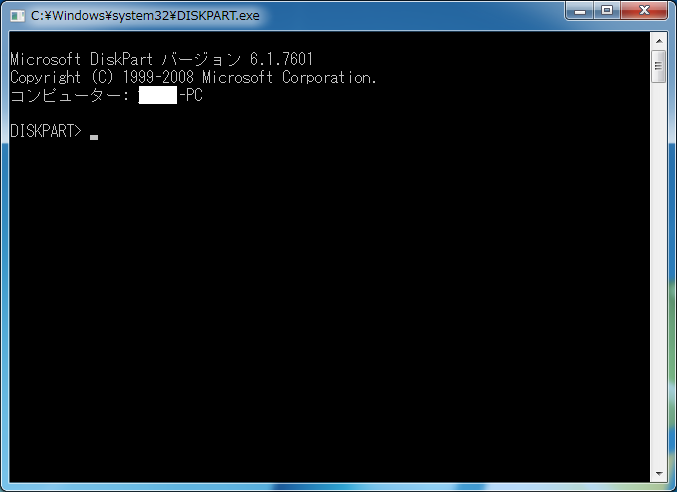
1114.png
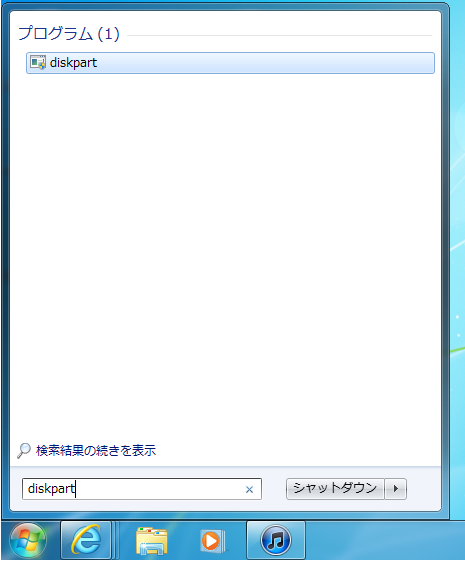
こいつです。
スタートの検索に「diskpart」と入れるとでてきます。
コイツを起動させましょう。
すると、
1115.png
こんなウィンドウが出てきます。
こいつが、HDDやSSDをコマンドで操作するコマンドプロンプトとなります。
ま、正確にはコマンドプロンプトを利用したツールになるんですが…細かけ~ことはいいんだよw
で、MBが認識してるHDDを呼び出します。
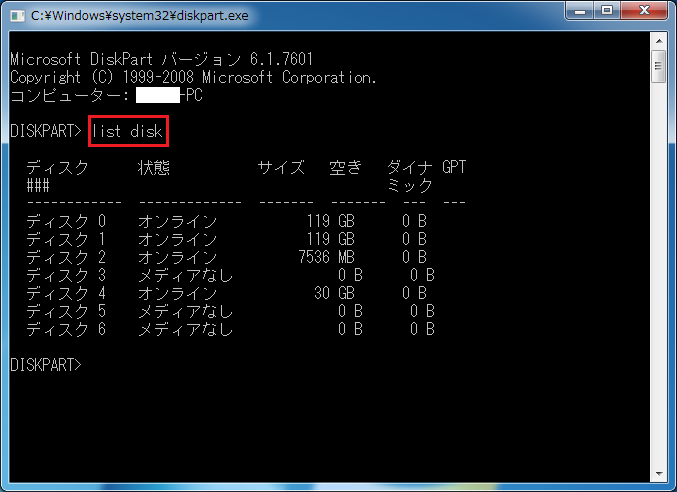
コマンドはlist disk です。(ちゃんとスペースを空けましょう。)
ENTERを押すと↓
00121r.png
このように認識できるドライブが表示されます。
このとき、フォーマットされてないHDDや署名が競合してるHDDのようにOS上での認識とは別に基盤につながってるHDD等は全て表示されます。
ここで自分が初期化したいHDDの番号を確認してください。
(今回はdisk 2を選択します。)
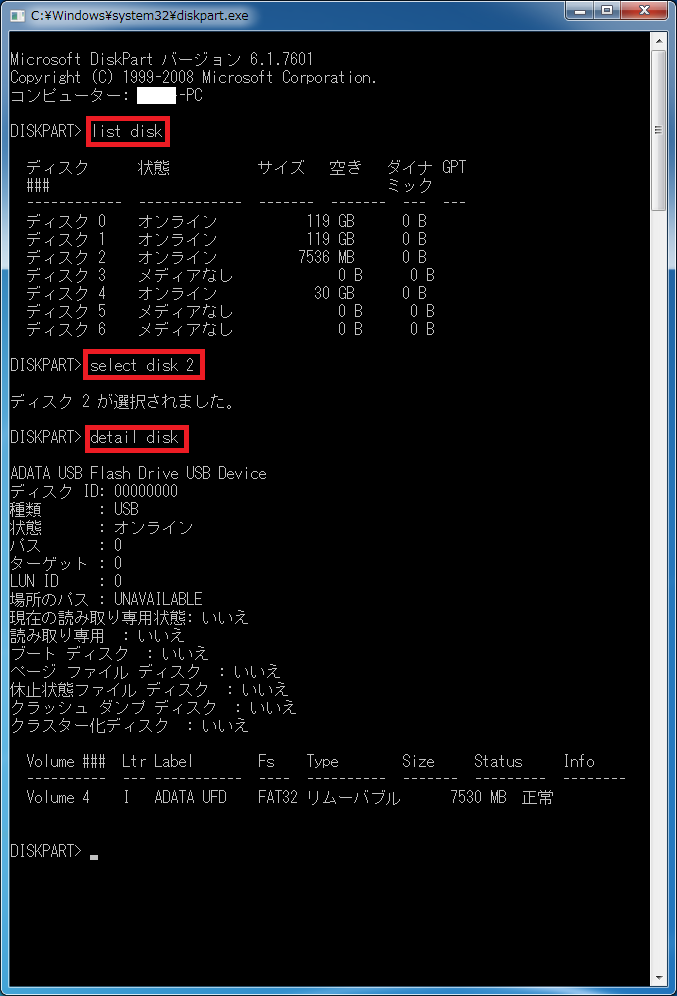
次に、select disk 2 と打ち込み操作するHDDを選択します。
00113r.png
ちなみに、画像ではdetail disk のコマンドで選択したHDDの詳細を表示いています。
(実はUSBメモリーなのは突っ込まないでねw)
選択されてるか心配な人はもう一度list disk を入力すれば、どのHDDが選択されているか表示されます。
詳細を確認して間違ってなかったら(clean)のコマンドを入力しましょう。
初期化されます。
ちなみになのですが、cleanのコマンドだけだとデータ自体は中に残ってますが、アクセスできません。
HDD等を手放す時にデータ消去をしたい人はコマンドプロンプトで cipher /wと入力しましょう。
以下が違いです。
clean ディスクの先頭にある情報を消去
clean all は全てを0で塗りつぶして消去します。
——————————————————————–)
cipher /wではデータを3回ファイルに書き込み、最後にそれを消去。
市販のソフトはおそらく書き込むデータが素数の乱数だったりと解読しにくいものを使ってるのだと思います。
これで終了です。
exitを入力して終了です。(私はそのままウィンドウを消してるのですが…いいんだろうか?)
さて、今回はこんな感じです。一応、大丈夫だと思いますが間違ってたらご指摘お願いします。
あと、基本自己責任でお願いしますね。
上記の操作での損害が出ても保障しかねます。
今回、気づいたことなのですが、外付けHDDはdiskpartでのcleanコマンドを受け付けませんでした。
間にチップが入ってるせいだと思います。
なので、diskpaartでの消去は直接MBに接続して行ってください。
あと、初期化という単語を使ってますが、本当は、ディスクの先頭にある情報を消去、なんですがね。
まあ、どうせ前のデータにはアクセスできないので消去と変わらんですが。
一応、中にデータはありますぜ。
売ったり、捨てたりするときはお気を付けて。

丸5号スペック

■CPU  Core i7-2600
■MB  MSI Z68A-GD65 (G3)
■メモリ GeIL GB316GB1333C9DC
■メモリ ADATA AD3U1333W8G9-2
■SSD  plextor PX-128M3P
■DVD  DVSM-724S/V-BK
■OS  Windows XP PRO SP3
■冷却 Thermaltake Silent 1156
■電源 SilverStone (SST-ST75F-P)
■ケース LanCool PC-K9X
だいぶ前にCPUを交換したんですが、書くの忘れてました。
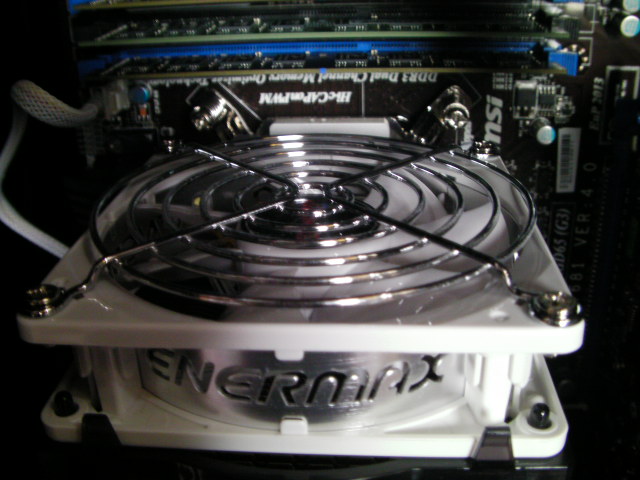
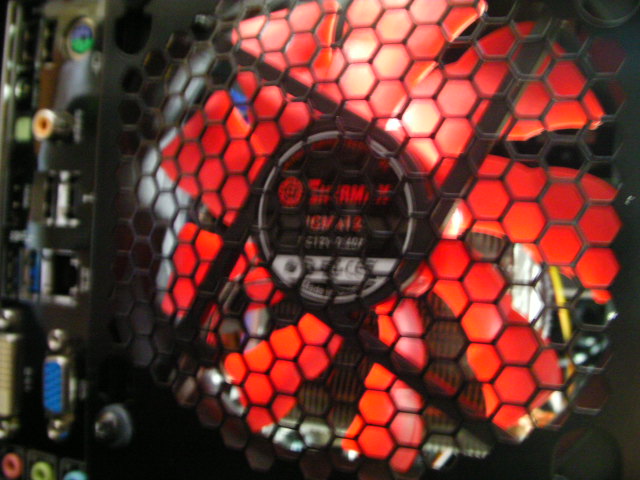
さらに、ケースのリアファンとCPUファンも交換しました。SANY0026.JPGSANY0028.JPG
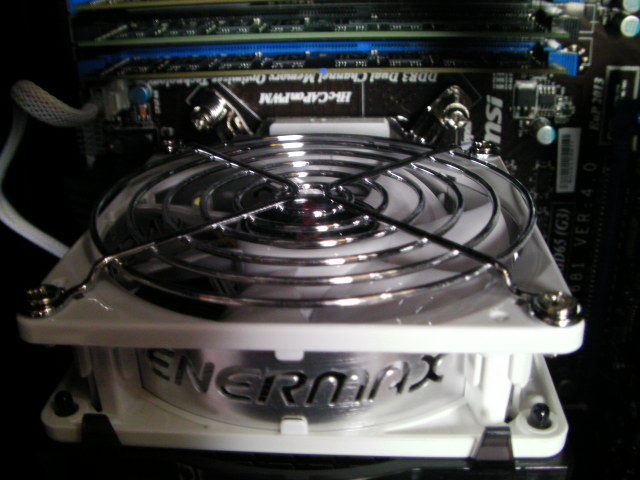
どちらもENERMAXです。
静かな割りには風量が多いです。

Xeonの“殻割り”

Ivy Bridge世代のXeonを“殻割り”してみた
ロードで10度くらい差が出るので正直やりたいんだけどな…
i7-3770SがファンレスでOICCT、70℃なら完全にファンレス運用にするんだけどな…
多少か高くなっていいからもっといいグリス使って欲しいです。

体験レビュー

WinFast GT640 2GB (WFGT640-2GD3ATX4)
4画面出力対応のGT640が体験レビュー募集中です。

体験レビュー

ZALMAN ZM700-GT 体験レビュー
応募受付中です。

解決?

レートの問題なんですが…
調べた結果、対応してるソフトは10万くらいするものしかありませんでした。
体験版のインストールも考えたのですが、その前に1つ試してみることに。
データをPCに移しそこからケーブルを使いQ3HDで録音しました。
そこまで酷い劣化もなく音が録れましたね!
今後は動画とのすり合わせを行う予定です。

Return Top